


Las aplicaciones Logitech Options+ y Logitech G HUB para macOS dejaron de funcionar repentinamente tras la expiración de su certificado de firma de código, provocando que miles de usuarios no pudieran iniciar las aplicaciones en sistemas Apple. El incidente generó una oleada de quejas y confusión, ya que ambas herramientas son esenciales para la configuración avanzada de periféricos Logitech tanto en entornos de productividad como de gaming.
Options+ es la aplicación utilizada para gestionar dispositivos de entrada como ratones y teclados Logitech, mientras que G HUB está orientada a los periféricos Logitech G, enfocados en el sector gaming. Ambas aplicaciones permiten configurar perfiles por aplicación, reasignar botones, ajustar la rueda de desplazamiento, modificar la sensibilidad del sensor y personalizar la iluminación RGB, funciones clave para usuarios profesionales y jugadores avanzados.
Qué ocurrió: apps que simplemente dejaron de abrirse
El problema comenzó cuando numerosos usuarios reportaron que las aplicaciones de Logitech en macOS no se iniciaban, sin mostrar mensajes de error claros. Como consecuencia, los usuarios perdieron acceso inmediato a:
-
Gestos personalizados
-
Asignaciones de botones
-
Perfiles de aplicaciones
-
Configuraciones de desplazamiento y DPI
-
Ajustes de iluminación y macros
En la práctica, los dispositivos Logitech pasaron a funcionar únicamente con características básicas, degradando la experiencia de uso y afectando directamente a la productividad diaria y al rendimiento en juegos.
Frustración y pérdida de tiempo para los usuarios
La falta de información inicial provocó que muchos usuarios intentaran soluciones por su cuenta, incluyendo:
-
Reinstalar repetidamente las aplicaciones
-
Reiniciar macOS en Modo Seguro
-
Borrar archivos de configuración y perfiles
-
Eliminar cachés y carpetas del sistema
Estas acciones no solo no solucionaron el problema, sino que en algunos casos provocaron la pérdida definitiva de personalizaciones, aumentando la frustración general. Para muchos profesionales que dependen de flujos de trabajo personalizados, la interrupción tuvo un impacto directo en su eficiencia.
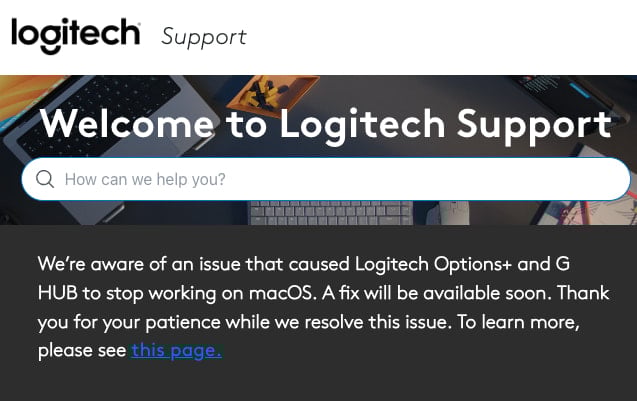
Advertencia de banner a usuarios de macOS en el portal
de soporte de Logitech Fuente: BleepingComputer
Logitech confirma la causa: un certificado caducado
Finalmente, Logitech publicó un comunicado oficial en su portal de soporte, confirmando que el fallo se debía a un certificado de firma de código que había expirado. En macOS, este tipo de certificados es imprescindible para que el sistema permita ejecutar aplicaciones firmadas por desarrolladores verificados.
El problema fue especialmente grave porque el certificado también afectó al sistema de actualización automática de las propias apps, impidiendo que estas se actualizaran por sí mismas para corregir el fallo.
“El problema fue causado por un certificado caducado necesario para que las apps funcionaran. Como el certificado también afectó al actualizador dentro de la app, tendrás que descargar e instalar manualmente la versión actualizada”, explicó Logitech.
Lanzamiento de versiones “parche” para macOS
El martes por la tarde, Logitech lanzó nuevas versiones parche de Options+ y G HUB, acompañadas de una advertencia clara: no desinstalar las aplicaciones antes de aplicar el parche.
La empresa recalcó que eliminar la app o sus archivos de configuración podría provocar la pérdida permanente de perfiles, ajustes y personalizaciones guardadas.
Instrucciones oficiales para instalar el parche de Logitech
Logitech Options+
-
Descarga el instalador actualizado de “parche” para Options+ desde el portal oficial de Logitech.
-
Haz doble clic en el archivo descargado.
-
El instalador se cerrará automáticamente y Options+ se abrirá por sí solo.
-
Tus dispositivos, ajustes y personalizaciones deberían restaurarse completamente.
Logitech G HUB
-
Descarga el instalador actualizado de G HUB.
-
Haz doble clic en el instalador “patch”.
-
Cuando aparezca el mensaje “el software ya existe”, sal del instalador.
Tras estos pasos, la aplicación debería volver a funcionar con normalidad en macOS.
Soluciones alternativas no oficiales (no recomendadas)
Mientras Logitech publicaba la solución oficial, algunos usuarios compartieron métodos alternativos en foros y redes sociales. Entre ellos:
-
Cambiar la fecha del sistema a 5 de enero o anterior para que el certificado siga siendo válido.
-
Instalar versiones antiguas de las aplicaciones y desactivar las actualizaciones automáticas.
-
Bloquear el acceso a internet para evitar la validación del certificado caducado.
Sin embargo, estas soluciones presentan riesgos de seguridad, limitaciones funcionales y posibles problemas de estabilidad. Además, no han sido verificadas oficialmente y su eficacia no está garantizada.
Advertencia importante de Logitech
Hasta instalar la versión corregida, Logitech recomienda no desinstalar las aplicaciones ni borrar archivos de configuración, ya que hacerlo puede provocar la pérdida irreversible de perfiles personalizados cuando el software vuelva a funcionar correctamente.
Un recordatorio sobre la dependencia del software firmado
Este incidente pone de relieve la dependencia crítica de los certificados de firma de código en macOS. Un simple error administrativo, como no renovar un certificado a tiempo, puede dejar inutilizable software esencial utilizado por millones de personas en todo el mundo.
También evidencia cómo las herramientas de productividad modernas dependen cada vez más de capas de seguridad invisibles, cuyo fallo puede generar interrupciones masivas.
En fin…
El fallo de Logitech Options+ y G HUB en macOS causado por un certificado caducado demuestra cómo un problema aparentemente menor puede tener un impacto significativo en la experiencia del usuario. Aunque Logitech reaccionó con rapidez al lanzar versiones parche, el incidente dejó una lección clara tanto para fabricantes como para usuarios: la gestión de certificados y dependencias críticas no puede descuidarse.
Si utilizas periféricos Logitech en macOS, actualizar manualmente las aplicaciones es ahora mismo la única solución segura y recomendada para recuperar todas tus funciones avanzadas y personalizaciones.
Fuente: BleepingComputer
